Bar Control & dg QuickCut : ステータスバーから直にアプリを起動!!Androidアプリ378

2010/02/8 ツール, 通信 tamairama

1 79 9 200x300 Bar Control & dg QuickCut : ステータスバーから直にアプリを起動!!Androidアプリ378
_______________

デベロッパー情報をPCサイトでCheckする!
オクトバ購入時の価格:無料
オクトバ調べによる無料版・有料版の有無:×
オクトバご紹介時のバージョン:1.1.0
アプリをAndroidマーケットでGetする!
_______________

1 79 5 200x300 Bar Control & dg QuickCut : ステータスバーから直にアプリを起動!!Androidアプリ378
_______________

デベロッパー情報をPCサイトでCheckする!
オクトバ購入時の価格:無料
オクトバ調べによる無料版・有料版の有無:×
オクトバご紹介時のバージョン:1.0.9
アプリをAndroidマーケットでGetする!
_______________

こんにちは!タマイ・ラマです!
油断をしていたら風邪を引いてしまいました・・・。
幸い一日ぐっすり休んだら治ったのですが、皆様も健康には十分お気をつけください!

今回ご紹介する「BarControl」と「dg QuickCut」は、ステータスバーにアプリケーションへのショートカットを作成してくれるアプリです!
アプリを登録しておけばホーム画面に戻らずともすぐに起動できるので大変便利です!

アプリケーションの特徴が似ているので、今回は2アプリをまとめてレビューしたいと思います!

Bar Control

まずは「Bar Control」のレビューです!
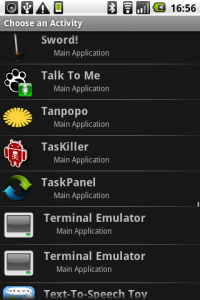
アプリを起動するとインストールされているアプリの一覧が表示されます。
ここからステータスバーに追加したいアプリを選択します。
1 79 7 200x300 Bar Control & dg QuickCut : ステータスバーから直にアプリを起動!!Androidアプリ378

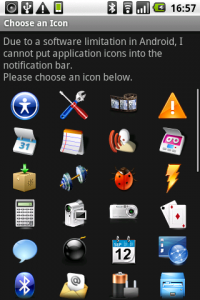
ステータスバーに表示する アイコンを選べます。
Androidはセキュリティの観点から他のアプリのアイコンの情報にはアクセス出来ないらしいので、Bar Controlが用意してくれたアイコンセットから選ぶ事になります。
1 79 8 200x300 Bar Control & dg QuickCut : ステータスバーから直にアプリを起動!!Androidアプリ378

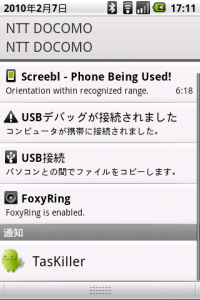
追加完了です!
引き出したステータスバーにアイコンが追加されました!
ここからアプリを起動できます!
今回は「TasKiller」を入れてみました!
1 79 12 200x300 Bar Control & dg QuickCut : ステータスバーから直にアプリを起動!!Androidアプリ378

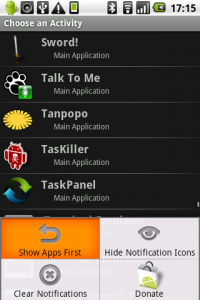
menu>Show Apps Firstを選択するとステータスバーの一番上に表示を持ってくる事もできます。
1 79 13 200x300 Bar Control & dg QuickCut : ステータスバーから直にアプリを起動!!Androidアプリ378

1 79 91 200x300 Bar Control & dg QuickCut : ステータスバーから直にアプリを起動!!Androidアプリ378

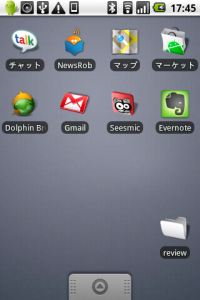
ステータスバーが折りたたまれている時にも、アイコンが表示されるようになります。(下のキャプチャの一番左上です)
1 79 15 200x300 Bar Control & dg QuickCut : ステータスバーから直にアプリを起動!!Androidアプリ378

このアイコンは非表示設定にもできるのですが、本来アイコンが表示されるべき場所に空白が残ってしまいます。
アイコンをそのまま表示させていたい場合は気にならないのですが、私は性格上気になっちゃいます・・・。
この件に関して何か対策をご存知の方がいたら是非教えてください!
1 79 16 200x300 Bar Control & dg QuickCut : ステータスバーから直にアプリを起動!!Androidアプリ378

dg QuickCut

次は「dg QuickCut」のレビューです。
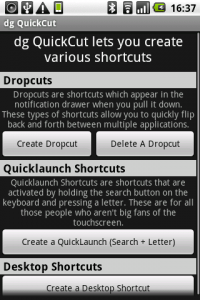
アプリを起動するとこの様な画面が出てきます。
ステータスバーにアプリを登録するには「Create DropCut」を選択します。
1 79 1 200x300 Bar Control & dg QuickCut : ステータスバーから直にアプリを起動!!Androidアプリ378

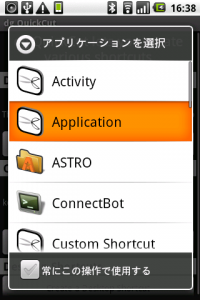
その後、「Application」を選択します。
1 79 2 200x300 Bar Control & dg QuickCut : ステータスバーから直にアプリを起動!!Androidアプリ378

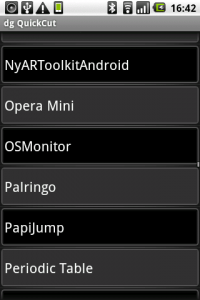
するとインストールされているアプリケーションの一覧が表示されるので追加したいアプリを選びます。
このへんの操作はBar Controlと大体同じです。
1 79 3 200x300 Bar Control & dg QuickCut : ステータスバーから直にアプリを起動!!Androidアプリ378

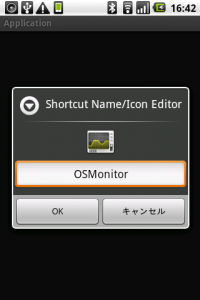
今回は「OSMonitor」を選びました。
最後にステータスバーに表示される名前を決定したら設定完了です!
1 79 4 200x300 Bar Control & dg QuickCut : ステータスバーから直にアプリを起動!!Androidアプリ378

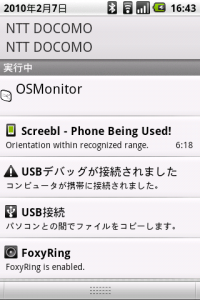
ステータスバーの一番上にアプリが追加されました!
これを選択するとアプリが起動します!
1 79 51 200x300 Bar Control & dg QuickCut : ステータスバーから直にアプリを起動!!Androidアプリ378

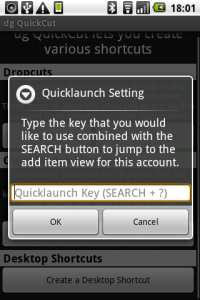
また、dg QuckCutは物理キーボードを利用したアプリのショートカットを登録することもできます。
検索ボタンを押しながら、指定したアルファベットを押すことでアプリを起動できます!
1 79 17 200x300 Bar Control & dg QuickCut : ステータスバーから直にアプリを起動!!Androidアプリ378

残念ながら私の使っているht-03aには物理キーボードがついていませんが、とても役に立つ機能ではないかと思います!
他にも、デスクトップにアプリのショートカットを作成する機能もあります。

まとめ

キャプチャではご紹介しませんでしたが、両アプリとも複数個アプリを登録することも出来ます。

「どちらのアプリを使用するか?」という選択の基準ですが、
「アイコンを選びたい」、「通知を下にも持ってきたい」方ならBar Control。
「端末に物理キーボードが有る」、「表示される文字を選びたい」、「スペースを取るのでアイコンは要らない」方ならdg QuickCut。
というのがおすすめのポイントです!

非常に簡単に設定できるので、ランチャーになるアプリを探している方は是非お試しください!

Bar ControlアプリをAndroidマーケットでGetする!

dg QuiclCutアプリをAndroidマーケットでGetする!

こちらもあわせてどうぞ!


この記事が気に入ったらTwitterにも投稿してみてください!


この記事をTwitterでつぶやく


タグ: , ,

※お手持ちの端末や環境によりアプリが利用できない場合があります。
※ご紹介したアプリの内容はレビュー時のバージョンのものです。
※記事および画像の無断転用を禁じます。

Comments (3)


  1. [...] が、いちいちキーボードを変更するのが面倒に感じるかもしれません。 そのような時は「Bar Control」、「dg QuickCut」、「Button ShortCut」、「Motion Launcher」、「Commantalb」などのアプリに登録し [...]

  2. [...] 今までオクトバで紹介させてもらったアプリで表現すると、「dg quickcut/Bar Control」+「Button Shortcut」+「タスクマネージャ」という使い勝手です! [...]

Leave a Reply